
- LTspiceで「あらかじめ用意された部品モデルのリスト」に使いたい部品モデルがない。
- 自分で入手した部品モデルを「LTspiceに追加する方法」を知りたい。
このように、電子回路シミュレータLTspiceで部品モデルを用意するときに、困ったことはありませんか?
LTspiceに「部品モデルを追加する方法」を知りたい方向けに、部品モデルの追加方法を解説します。
LTspiceに部品モデルを追加する方法は4通りある
LTspiceは、Spiceをベースとした「電子回路シミュレータ」です。
回路規模に制限がなく、完全無償で利用できます。
LTspiceで「あらかじめ用意された部品モデル(spiceモデル)のリスト」に、使いたい部品モデルがない場合、
自分で部品モデルを入手し、LTspiceに追加する必要があります。
LTspiceに「部品モデルを追加する方法」は大きく分けて4通りあります。
1.あらかじめ用意されている部品モデルのリストに追加する方法
メリット
「あらかじめ用意されている部品モデル」と同じように、
「部品モデルを選択する画面のリスト」に追加されるため、
その中から選択することができるようになります。
デメリット
LTspiceを再インストールする時に「オーバライト(上書き)」を選択すると、
個別に追加した部品モデルは削除されてしまいます。
ただし「アップデート」を選択すれば、削除されることなく追加したモデルも残ります。
2.デフォルトで入っている部品モデルと同じフォルダに部品モデルを入れる方法
メリット
追加方法がシンプルでわかりやすい。
フォルダのアドレス C:\Program Files\LTC\LTspiceXVII\lib\sub
デメリット
回路図上に
.lib 部品モデル名.lib
というコマンドを入力する必要があります。
3.任意のフォルダを作成し、部品モデルを入れ、回路図上で、そのフォルダの位置(パス)を指定する
メリット
「あらかじめ用意されている部品モデル」と「追加した部品モデル」を、
フォルダを作成することで区別できます。
ただし、任意のフォルダは「C:\Program Files\LTC\LTspiceXVII\lib\sub」内に作成します。
デメリット
回路図上に
.lib パス\部品モデル名.lib
というコマンドを入力する必要があります。パスが長いと入力に手間がかかります。
4.回路図上に部品モデル情報を記載する方法
メリット
回路図上に「部品モデルの情報」を記載するため、
回路図データだけ移行すれば、他のPCでもそのままシミュレーションできます。
デメリット
回路図上に文字(部品モデル情報)が多く記載されるため、回路図の見栄えがわるくなります。
結局、部品モデルの追加方法はどれが一番良いか?
この4通りの部品モデル追加方法の中で「どの方法が一番良いか」は一概には言えません。
個人の好みによりますので、自分にあった方法を選んでください。
参考までに、
私は「任意のフォルダを作成する方法」と「回路図上に部品モデルを記載する方法」を使い分けしています。
任意のフォルダを作成する方法
多くの電子回路をシミュレーションする場合、多くの部品モデルが必要になります。
そのため、新たに入手した部品モデルをフォルダ分けして管理しています。
おすすめは、半導体メーカごとにフォルダを作成し、部品モデルを分けることです。
例えば、
アナログデバイセスであれば「AnalogDevices」
ROHMであれば「Rohm」
新日本無線であれば「NJR」
というフォルダを作成し、それぞれに各社の部品モデルを入れています。
回路図上に部品モデルを記載する方法
ちょっと電子回路の動作をシミュレーションで確認したいというときは、
「回路図上に部品モデルの情報を記載する方法」で確認しています。
回路図上に直接、部品モデルを記載しているため、部品モデルを読み込むという作業が必要なく、
個人的には一番楽にシミュレーションできる方法だと思います。
ちなみに、メリットでも説明しましたが、
この方法は回路図上に部品モデルの情報を記載するため、
回路図データだけ移行すれば、他のPCでもそのままシミュレーションできます。
他の方法は「回路図データ」と「部品モデルのファイル」が分かれているため、
PCを移行した際に、回路図データだけ移行してシミュレーションを実行しても、
「部品モデルがありません」というエラーが発生します。
つまり他の方法は回路図データだけでなく、部品モデルのファイルも移行する必要があるので、
それを手間と感じる方には「回路図上に部品モデルを記載する方法」は、おすすめの追加方法です。
LTspiceの部品モデルを入手する方法
ところで、部品モデルはどこから入手するでしょうか?
ここでは、2通りの方法を紹介します。
半導体メーカのウェブサイトから入手する
アナログデバイセズ、ローム、新日本無線といった半導体メーカのウェブサイトに
部品モデル(spiceモデル)があるので、ダウンロードして入手することができます。
例えば、Googleで「アナログデバイセズ spice」「ローム spice」と検索すれば、
部品モデルをダウンロードできるウェブサイトが表示されます。
電子回路の参考書に付属しているCD-ROMから入手する
例えば、東芝製の有名なトランジスタ「2SC1815」の部品モデルは、
「LTspiceにあらかじめ用意されている部品モデルのリスト」にはありませんが、
「電子回路シミュレータLTspice入門編」という本に付属しているCD-ROMの
「toragi.libファイル」に、2SC1815の部品モデルが記載されています。
 電子回路シミュレータLTspice入門編
他にも、
「電子回路シミュレータLTspice実践入門」や「定番回路シミュレータLTspice 部品モデル作成術」
という参考書に付属しているCD-ROMに、様々な部品モデルのファイルがありますので、
興味のある方は入手してみてください。

 電子回路シミュレータLTspice実践入門
 定番回路シミュレータLTspice 部品モデル作成術
MOSFETの部品モデルをLTspiceに追加する方法
部品モデルには「デバイスモデル(.model)」と「サブサーキットモデル(.subckt)」があり、
デバイスモデルは「パラメータモデル」、サブサーキットモデルは「等価回路モデル」とも言います。
この2つのモデルの違いについては
「定番回路シミュレータLTspice 部品モデル作成術 」の第4章と第5章で解説されてますので、
興味のある方は参照してください。
ここでは「部品モデルの追加」という観点で、どのような違いがあるかを解説します。
デバイスモデル(.model)の追加方法
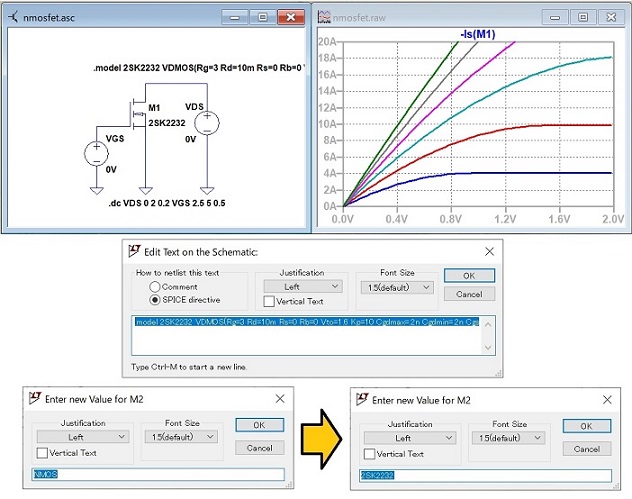
「回路図上に部品モデルを記載する方法」で東芝製のNチャネルMOSFET「2SK2232」を追加し、
ID-VDS特性のシミュレーションを実行した例です。
縦軸がドレイン電流ID[A]、
横軸がソースドレイン間電圧VDS[V]になります。
シミュレーション結果のグラフが6本ありますが、
これはゲートソース間電圧VGS[V]の電圧を、
2.5[V]から5.0[V]まで、0.5[V]ステップでスイープしているためです。
青線:VGS=2.5[V]
赤線:VGS=3.0[V]
エメラルドグリーン線:VGS=3.5[V]
ピンク線:VGS=4.0[V]
灰色線:VGS=4.5[V]
緑線:VGS=5.0[V]
部品モデルの追加手順は以下の通りです。
1. メニューバーのEdit → Component から「nmos」を選択し、回路図のM1に配置する。
2. メニューバーのEdit → Spice Directive を選択し、以下のspiceモデルを入力する。
(上図のEdit Text on the Schematic)
.model 2SK2232 VDMOS(Rg=3 Rd=10m Rs=0 Rb=0 Vto=1.6 Kp=10 Cgdmax=.2n Cgdmin=.2n Cgs=1n Cjo=.3n Is=0.01m Ron=36m Qg=38n lambda=0.005)
3. M1のNMOS
(回路図のNMOS、あるいは、2SK2232と記載されている箇所)の上で右クリックを押し、
「NMOS」を「2SK2232」に変更する。
(上図のEnter new Value for M2)
このように「部品モデルの名前」と「回路図上の部品の名前」を一致させれば、
シミュレーションできることが分かります。
他の方法で「部品モデルの追加方法」を知りたい方は、
先程紹介した「電子回路シミュレータLTspice入門編」という本の第10章に
追加方法の解説がありますので、参照してください。
サブサーキットモデル(.subckt)の追加方法
サブサーキットモデルも「部品モデルの名前」と「回路図上の部品の名前」を一致させれば、
シミュレーションすることができます。
ただし、部品モデル追加の作業が少し増えます。
実際に、サブサーキットモデルであるROHM製PチャネルMOSFET「RZF020P01」
の部品(シンボル)を追加してみてみましょう。
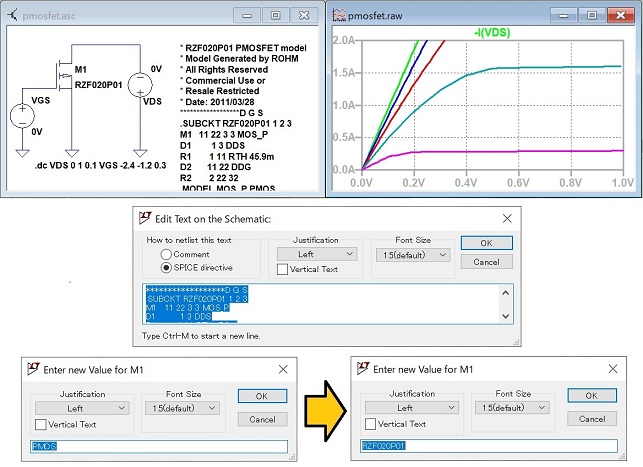
これも「回路図上に部品モデルを記載する方法」で、
サブサーキットモデルであるROHM製PチャネルMOSFET「RZF020P01」を追加し、
ID-VDS特性のシミュレーションを実行した例です。
縦軸がドレイン電流ID[A]、
横軸がソースドレイン間電圧VDS[V]になります。
シミュレーション結果のグラフが5本あり、これはゲートソース間電圧VGS[V]の電圧を
-2.4[V]から-1.2[V]まで、0.3[V]ステップでスイープしています。
ピンク線:VGS= -1.2[V]
エメラルドグリーン線:VGS=-1.5[V]
赤線:VGS=-1.8[V]
青線:VGS=-2.1[V]
緑線:VGS=-2.4[V]
部品モデルの追加手順は以下の通りです
1. メニューバーのEdit → Component から「pmos」を選択し、回路図のM1に配置する。
2. ROHM社のウェブサイトにアクセスして、
「デザインモデル」の『RZF020P01 SPICE Model』をダウンロードした後、
メニューバーのEdit → Component から「Spice Directive」を選択し、
ダウンロードしたspiceモデルの情報を全て入力する。
(上図のEdit Text on the Schematic)
>> ROHM社のウェブサイトはこちら(RZF020P01)
3. M1のPMOS
(回路図のPMOS、あるいは、RZF020P01と記載されている箇所)の上で右クリックを押し、
「PMOS」を「RZF020P01」に変更する。
(上図のEnter new Value for M2)
ここまでは「デバイスモデル」と同じ手順になります。
次は「サブサーキットモデル」にだけ必要な手順です。
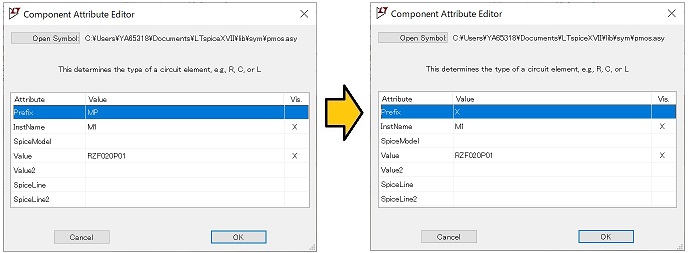
4. 回路図上のPチャネルMOSFETの上で「Ctrl+右クリック」を押し、
Prefixの項目を「MP」から「X」に変更する。
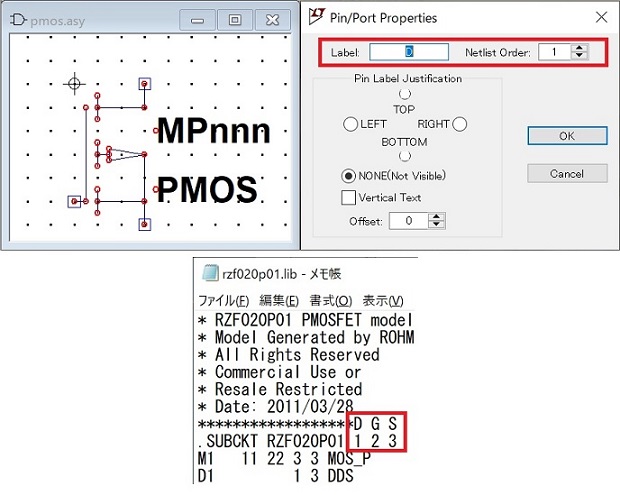
5. 回路図上のPチャネルMOSFETの上で「Ctrl+右クリック」を押し、
Component Arribute Editorの上側にある「Open Symbol」を左クリックする。
6. pmos.asyにPチャネルMOSFETの部品(シンボル)が表示され、
青枠で示された端子が3つあるので、各端子を右クリックし、
Pin/Port Propertiesの「Label」と「Netlist Order」を確認する。
上図では、上側の端子を右クリックしたときのPin/Port Propertiesを表示しており、
Label:D Netlist Order:1
であることが確認できる。
同様に残りの2端子を右クリックして確認すると、
Label:G Netlist Order:2
Label:S Netlist Order:3
であることが確認できる。
7. ROHM社のウェブサイトからダウンロードした部品モデル(spiceモデル)
「 rzf020p01.lib」のピン配置を確認する。
上図では「D、G、S」の順に「1、2、3」となっていることが確認できる。
「MOSFETの部品(シンボル)」と
「ROHM社からダウンロードした部品モデル(spiceモデル)」のピン配置が一致している
ことが確認できたので、サブサーキットモデルの場合もシミュレーションできるようになりました。
なお、このピン配置は、実部品のピン配置ではありませんので、ご注意ください。
もし、ピン配置が一致しなかった場合は、部品モデル(spiceモデル)の番号を修正し、
部品(シンボル)の「Netlist Order」に合わせるようにしてください。
自在に部品モデルを追加できると、LTspiceシミュレーションの幅が広がる。
部品モデルを追加できるようになると、実際の回路動作に近いシミュレーションができるようになります。
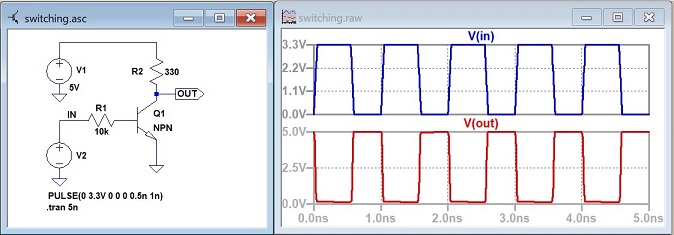
例えば、上図は「LTspiceのデフォルトのトランジスタ」に、
1GHzの矩形波を入力したシミュレーション結果です。
V(in)の信号(青線)は回路図上「IN」の波形で、
V(out)の信号(赤線)は回路図上「OUT」の波形です。
入力信号V(in)の矩形波に対して、出力信号V(out)も矩形波が出力されていることが分かります。
次に、部品モデルを追加した場合を考えてみます。
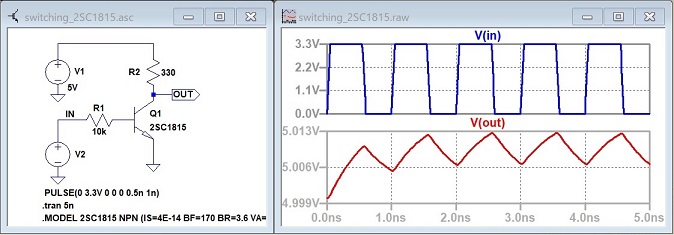
同じ回路で「LTspiceのデフォルトのトランジスタ」から、
「東芝製のトランジスタ2SC1815の部品モデル」に変更したときのシミュレーション結果です。
入力信号V(in)の矩形波に対して、
出力信号V(out)は、4.999[V]~5.014[V]の間の15[mV]程度しか変動してないことが分かります。
デフォルトのトランジスタは「理想的なモデル」として設定されているので、
1GHzの高速信号が入力されても正常に矩形波を出力できましたが、
「2SC1815」のような実際のトランジスタは、動作速度に上限があるため、
高速信号を入力すると正常に矩形波を出力できません。
つまり、実際に使う部品モデルでシミュレーションする方が、
実際の回路に近い動作をシミュレーションすることが可能であり、
電子回路が正常に動作しているかどうかを正しく判断することができます。
部品モデルが入手できない場合の対処方法
半導体メーカのウェブサイトなどに「使いたい部品モデル」がない場合、
あるいは、入手した部品モデルが暗号化されており、LTspiceで実行できない場合、
どうすれば良いでしょうか?
いくつか方法を紹介します。
半導体メーカに問い合わせる
半導体メーカのウェブサイトになくても、
問い合わせページから「使いたい部品モデルの情報」を連絡すれば、入手できる場合があります。
部品モデルを自分で作成する
部品モデルを自分で作成する場合は、
「定番回路シミュレータLTspice 部品モデル作成術」という本に作成方法が記載されていますので、
参考にしてみてください。
類似の部品モデルのパラメータを変更する
例えば、ツェナーダイオード「LM385」の部品モデルですが、
「LM385-1.2」の部品モデルはインターネット上にありますが、「LM385-2.5」はありません。
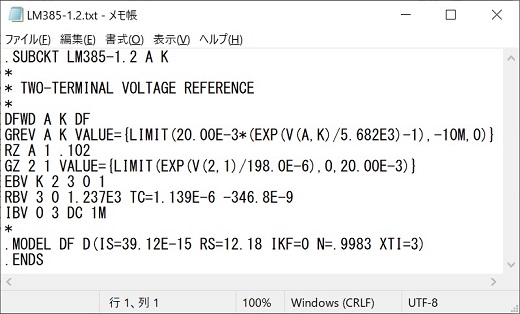
そこで、「LM385-1.2」の部品モデルから「LM385-2.5」を作成してみましょう。
まずは「LM385-1.2」のシミュレーション結果です。
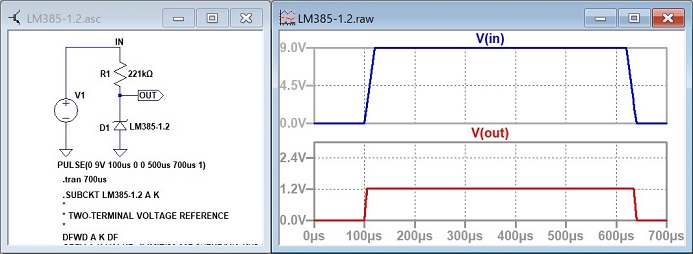
V(in)の信号(青線)は回路図上「IN」の波形で、
V(out)の信号(赤線)は回路図上「OUT」の波形です。
入力信号V(in)の振幅9Vの矩形波に対して、
出力信号V(out)は振幅が1.2Vに制限されていることが分かります。
LM385-2.5を作成するため、LM385-1.2の部品モデルを2箇所だけ以下のように変更します。
変更前).SUBCKT LM385-1.2 A K
変更後).SUBCKT LM385-2.5 A K
変更前)RBV 3 0 1.237E3 TC=1.139E-6 -346.8E-9
変更後)RBV 3 0 2.5E3 TC=1.139E-6 -346.8E-9
変更後のシミュレーション結果は以下になります。
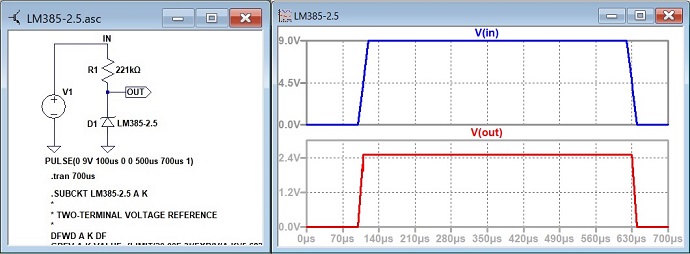
入力信号V(in)の振幅9Vの矩形波に対して、
出力信号V(out)は振幅が2.5Vに制限されており、制限電圧が変更されていることが分かります。
実際に試してみよう!
LTspiceの部品モデル追加を理解するには、実際にシミュレーションしてみるのが一番です。
回路例
2N3904トランジスタを使ったLED点灯回路を題材にします。
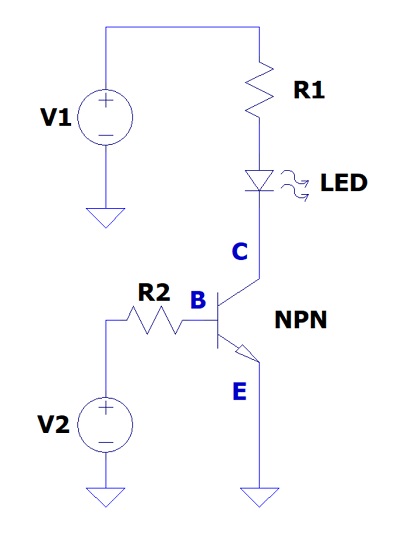
この回路をLTspiceでシミュレーションし、実際の回路でも同じように動作するか確認してみましょう。
LTspiceには 2N3904 の部品モデルがあらかじめ用意されているので、
すぐにシミュレーションを試すことができます。
ベース端子(B)に電圧を加える/加えないで、LEDの点灯状態がどう変わるかを観察します。
ベース端子(B)に抵抗を介して電圧を加える
→ ベース電流が流れる
→ コレクタ(C)からエミッタ(E)へ電流が流れる
→ LEDが点灯する
ベース端子(B)に電圧を加えない(0V)
→ ベース電流が流れない
→ コレクタ(C)からエミッタ(E)へ電流が流れない
→ LEDが消灯する
さらに、ブレッドボード上で同じ回路を組んで、シミュレーション結果と実測値を比較してみましょう。
LTspiceの結果と一致すれば、部品モデルが正しく機能している証拠です。
そして、自分が使いたい部品のSPICEモデルを追加して、動作を確かめてみてください。
例えば、2N3904以外のトランジスタをLTspiceに追加し、
回路のモデルを差し替えて動作を確認してみると良いでしょう。
必要な部品
ブレッドボードを使って 2N3904トランジスタを使ったLED点灯回路 を作るのに必要な部品を紹介します。
- NPNトランジスタ 2N3904
-
LTspiceに標準で含まれている代表的なトランジスタです。
LED点灯回路やスイッチ回路のシミュレーション・実験に最適です。 - 抵抗セット
-
330Ω〜10kΩの抵抗を使えば、LEDの点灯条件を簡単に変更できます。
LTspice上でも、ベース抵抗値を変えて電流変化を確認してみましょう。 - LEDセット
-
赤や緑など、複数色のLEDを試すと、順方向電圧の違いによって明るさが変わります。
LTspiceでもLEDの種類を変えることで、その電圧の違いをシミュレーションで確認できます。 - ブレッドボード 830穴
-
実測で回路を確認する際に便利です。
LTspiceで確認した回路を、ブレッドボード上で再現してみましょう。 - ジャンパワイヤセット
-
ブレッドボード上の接続に使用します。
シミュレーションと同じ配線順序で組むと理解が深まります。 - USB 5Vブレッドボード電源モジュール
-
簡単に電圧を供給できます。
シミュレーションでは5V電源を設定し、実測でも同条件で比較しましょう。 - デジタルマルチメータ(テスター)
-
LTspiceで得られた電圧・電流と、実際の測定結果を比較してみましょう。
シミュレーションとの誤差が小さいほど、部品モデルが正確に動作していることがわかります。
トランジスタはメーカーや型番によって ピン配置が異なる場合 があります。
また、耐えられる電圧や電流も製品によって違います。
実際に回路を作成するときは、必ず データシートでピン配置や定格を確認してください。
測定に便利なツール
シミュレーション結果と実際の動作を比較すると、より理解が深まります。
テスターで電圧・電流を測定したり、オシロスコープで波形を観測すると、
LTspiceの結果との違いを確認できます。
- 電流や電圧を確認するなら
→ おすすめデジタルマルチメータ - 波形を見て動作を詳しく知りたいなら
→ おすすめオシロスコープ - 安定した電源で安全に実験するなら
→ おすすめ直流安定化電源
おすすめ学習リソース
LTspiceは、回路動作の理解や設計の検証にとても役立つシミュレーションツールです。
ここでは、初心者から中級者までステップアップできるおすすめの書籍を3冊ご紹介します。

LTspiceのインストールから回路図作成、シミュレーション実行までを丁寧に解説した入門書です。
操作手順が図解で説明されているため、初めてでも迷わず進められます。

電子回路の基礎知識と、LTspiceの基本操作・解析方法を体系的に学べる一冊です。
トランジスタやMOSFET、オペアンプなど、実際の回路を通じて動作を理解できる構成になっています。
オームの法則から始まり、
トランジスタ・オペアンプ・電源回路などの実例をLTspiceで解析していく解説書です。
付属CD-ROMに100種類以上のお手本回路データが収録されており、実際に動かしながら学べます。